Domain nasen-sprays.de kaufen?
Wir ziehen mit dem Projekt
nasen-sprays.de um.
Sind Sie am Kauf der Domain
nasen-sprays.de interessiert?
domain@kv-gmbh.de · 0541-91531010
Domain nasen-sprays.de kaufen?
Wie funktionieren Excel-Makros?
Excel-Makros sind automatisierte Aufzeichnungen von Aktionen, die in Excel durchgeführt werden. Sie ermöglichen es Benutzern, wiederkehrende Aufgaben zu automatisieren und Zeit zu sparen. Makros können verwendet werden, um Daten zu sortieren, zu filtern, zu formatieren oder Berechnungen durchzuführen. Sie werden in der Programmiersprache VBA (Visual Basic for Applications) geschrieben und können über Tastenkombinationen, Schaltflächen oder Ereignisse aktiviert werden. **
Sind Excel-Makros nicht erkennbar?
Excel-Makros sind in der Regel erkennbar, da sie spezielle Codes oder Skripte enthalten, die zur Automatisierung von Aufgaben in Excel verwendet werden. Wenn ein Makro in einer Excel-Datei vorhanden ist, kann dies normalerweise durch das Vorhandensein von Makro-Buttons oder -Schaltflächen, speziellen Menüoptionen oder Makro-Code im Hintergrund erkannt werden. Es gibt jedoch auch Möglichkeiten, Makros zu verstecken oder zu verschleiern, um ihre Erkennung zu erschweren. **
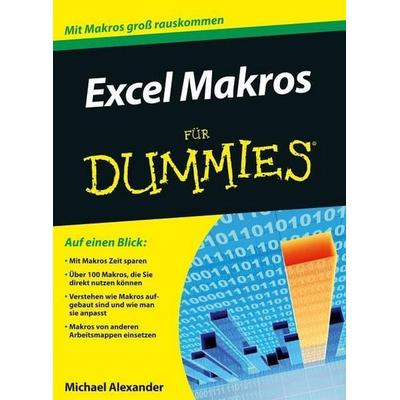
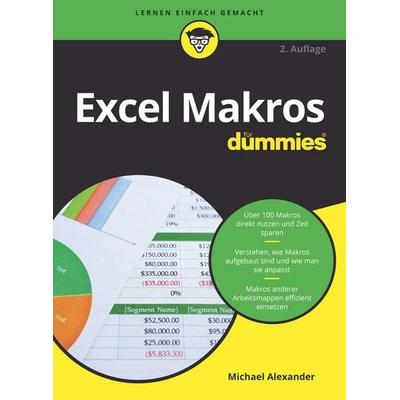
Ähnliche Suchbegriffe für Alexander-Michael-Excel-Makros
Top-Angebote
Produkte zum Begriff Alexander-Michael-Excel-Makros:
-
Sterimar Nasenspray Verstopfte NaseAnwendungsgebiet von Sterimar Nasenspray Verstopfte NaseSterimar Nasenspray Verstopfte Nase ist ein Medizinprodukt mit konservierungsmittelfreiem Meerwasser, das als Nasenspray und zur Nasenspülung für KInder ab 3 Jahren und für Erwachsene geeignet ist.Wirkungsweise von Sterimar Nasenspray Verstopfte NaseBei Erkältungen ist die Nase verstopft und das Atmen fällt schwer. Sterimar Nasenspray Verstopfte Nase hilft Ihnen und befreit Ihre Nase. Sie können wieder frei atmen und die Nase wird vom Schleim gereinigt. Das in Sterimar Nasenspray Verstopfte Nase enthaltene Meerwasser fördert das Abschwellen der Schleimhäute und schützt diese zugleich vor dem Austrocknen.Wirkstoffe / Inhaltsstoffe / ZutatenSterimar Nasenspray Verstopfte Nase enthält : Meerwasser, Kupfersalz-Pentahydrat, Mangansalz-Monohydrat, gereinigtes Wasser. GegenanzeigenBei bekannter Überempfindlichkeit gegenüber einem der oben genannten Inhaltsstoffe sollte dieses Produkt nicht angewendet werden. DosierungAnwendungsempfehlung von Sterimar Nasenspray Verstopfte Nase: Vor der ersten Anwendung einmal in die Luft sprühen, dann ist das Spray gebrauchsfertig. Als Spray: Kopf gerade halten und den Sprühkopf in das Nasenloch einführen, einen oder zwei Sprühstöße in jedes Nasenloch geben. Überschüssige Lösung aus der Nase laufen lassen und dann die Nase putzen. Als Spülung: Den Kopf zur Seite neigen, den Sprühkopf in das obere Nasenloch einführen, und für 2 bis 3 Sekunden gedrückt halten. Überschüssige Lösung aus dem anderen Nasenloch laufen lassen und dann die Nase putzen. Nach jedem Gebrauch den Sprühkopf heiß reinigen. Sterimar Nasenspray Verstopfte Nase können in Ihrer Versandapotheke www.juvalis.de erworben werden.9,26 €*Versand: 4,99 €Sichere Weiterleitung zum Anbieter




-
Wo finde ich Makros in Excel?
Makros in Excel sind eine Reihe von aufgezeichneten Aktionen, die automatisiert werden können, um wiederholte Aufgaben zu erleichtern. Um Makros in Excel zu finden, musst du zunächst die Entwicklertools aktivieren. Dies kannst du tun, indem du auf "Datei" klickst, dann auf "Optionen" und schließlich auf "Menüband anpassen". Dort kannst du das Kontrollkästchen für die Entwicklertools aktivieren. Sobald die Entwicklertools sichtbar sind, findest du den Bereich für Makros unter dem Register "Entwicklertools". Hier kannst du Makros aufzeichnen, bearbeiten und ausführen. **
-
Wie aktiviere ich Makros in Excel?
Um Makros in Excel zu aktivieren, musst du zuerst die Entwicklertools in Excel einblenden. Dazu gehst du auf "Datei" > "Optionen" > "Menüband anpassen" und aktivierst das Kontrollkästchen für "Entwicklertools". Anschließend kannst du auf den Reiter "Entwicklertools" klicken und dort Makros verwalten. Dort kannst du Makros erstellen, bearbeiten und ausführen. Beachte jedoch, dass Makros potenzielle Sicherheitsrisiken darstellen können, daher ist es wichtig, nur Makros von vertrauenswürdigen Quellen auszuführen. **
-
Wie aktiviere ich Makros in Excel 2010?
Um Makros in Excel 2010 zu aktivieren, musst du zuerst die Entwicklertools in der Menüleiste einblenden. Klicke dazu auf "Datei", dann auf "Optionen" und wähle "Menüband anpassen". Setze ein Häkchen bei "Entwicklertools" und bestätige mit "OK". Nun erscheint ein neuer Reiter "Entwicklertools" in der Menüleiste. Klicke darauf und wähle "Makros aktivieren". Bestätige die Sicherheitswarnung und schon kannst du Makros in Excel 2010 nutzen. **
-
Wie kann ich Makros in Excel aktivieren?
Um Makros in Excel zu aktivieren, musst du zuerst die Sicherheitseinstellungen ändern. Gehe dazu auf die Registerkarte "Datei" und wähle "Optionen" aus. Klicke dann auf "Vertrauensstellungscenter" und dort auf "Einstellungen für das Vertrauensstellungscenter". Unter "Makroeinstellungen" kannst du dann die Option "Alle Makros aktivieren" auswählen. Bestätige die Änderungen und starte Excel neu, damit die Makros aktiviert werden. Stelle sicher, dass du nur Makros aus vertrauenswürdigen Quellen aktivierst, um die Sicherheit deines Computers zu gewährleisten. **


Wo werden die Makros in Excel gespeichert?
Wo werden die Makros in Excel gespeichert? Makros in Excel werden in speziellen Modulen innerhalb der Arbeitsmappe gespeichert. Diese Module enthalten den vom Benutzer aufgezeichneten oder geschriebenen Makrocode. Die Makros können in der Visual Basic for Applications (VBA) Umgebung bearbeitet und verwaltet werden. Jede Arbeitsmappe kann mehrere Makros enthalten, die jeweils in separaten Modulen gespeichert sind. Diese Makros können dann in Excel ausgeführt werden, um bestimmte Aufgaben automatisch auszuführen. **
Wo finde ich die Makros in Excel?
In Excel findest du die Makros unter dem Register "Entwicklertools". Um dieses Register sichtbar zu machen, musst du zuerst auf "Datei" klicken und dann auf "Optionen". Dort wählst du "Menüband anpassen" aus und aktivierst das Kontrollkästchen für "Entwicklertools". Nachdem du das Register "Entwicklertools" angezeigt hast, findest du dort die Optionen für Makros, Visual Basic und weitere Entwicklerwerkzeuge. Von dort aus kannst du Makros aufzeichnen, bearbeiten und ausführen. **
Top-Angebote
Produkte zum Begriff Alexander-Michael-Excel-Makros:
-
Sterimar Nasenspray Verstopfte NaseAnwendungsgebiet von Sterimar Nasenspray Verstopfte NaseSterimar Nasenspray Verstopfte Nase ist ein Medizinprodukt mit konservierungsmittelfreiem Meerwasser, das als Nasenspray und zur Nasenspülung für KInder ab 3 Jahren und für Erwachsene geeignet ist.Wirkungsweise von Sterimar Nasenspray Verstopfte NaseBei Erkältungen ist die Nase verstopft und das Atmen fällt schwer. Sterimar Nasenspray Verstopfte Nase hilft Ihnen und befreit Ihre Nase. Sie können wieder frei atmen und die Nase wird vom Schleim gereinigt. Das in Sterimar Nasenspray Verstopfte Nase enthaltene Meerwasser fördert das Abschwellen der Schleimhäute und schützt diese zugleich vor dem Austrocknen.Wirkstoffe / Inhaltsstoffe / ZutatenSterimar Nasenspray Verstopfte Nase enthält : Meerwasser, Kupfersalz-Pentahydrat, Mangansalz-Monohydrat, gereinigtes Wasser. GegenanzeigenBei bekannter Überempfindlichkeit gegenüber einem der oben genannten Inhaltsstoffe sollte dieses Produkt nicht angewendet werden. DosierungAnwendungsempfehlung von Sterimar Nasenspray Verstopfte Nase: Vor der ersten Anwendung einmal in die Luft sprühen, dann ist das Spray gebrauchsfertig. Als Spray: Kopf gerade halten und den Sprühkopf in das Nasenloch einführen, einen oder zwei Sprühstöße in jedes Nasenloch geben. Überschüssige Lösung aus der Nase laufen lassen und dann die Nase putzen. Als Spülung: Den Kopf zur Seite neigen, den Sprühkopf in das obere Nasenloch einführen, und für 2 bis 3 Sekunden gedrückt halten. Überschüssige Lösung aus dem anderen Nasenloch laufen lassen und dann die Nase putzen. Nach jedem Gebrauch den Sprühkopf heiß reinigen. Sterimar Nasenspray Verstopfte Nase können in Ihrer Versandapotheke www.juvalis.de erworben werden.9,26 €*Versand: 4,99 €Sichere Weiterleitung zum Anbieter
-
Wie funktionieren Excel-Makros?
Excel-Makros sind automatisierte Aufzeichnungen von Aktionen, die in Excel durchgeführt werden. Sie ermöglichen es Benutzern, wiederkehrende Aufgaben zu automatisieren und Zeit zu sparen. Makros können verwendet werden, um Daten zu sortieren, zu filtern, zu formatieren oder Berechnungen durchzuführen. Sie werden in der Programmiersprache VBA (Visual Basic for Applications) geschrieben und können über Tastenkombinationen, Schaltflächen oder Ereignisse aktiviert werden. **
-
Sind Excel-Makros nicht erkennbar?
Excel-Makros sind in der Regel erkennbar, da sie spezielle Codes oder Skripte enthalten, die zur Automatisierung von Aufgaben in Excel verwendet werden. Wenn ein Makro in einer Excel-Datei vorhanden ist, kann dies normalerweise durch das Vorhandensein von Makro-Buttons oder -Schaltflächen, speziellen Menüoptionen oder Makro-Code im Hintergrund erkannt werden. Es gibt jedoch auch Möglichkeiten, Makros zu verstecken oder zu verschleiern, um ihre Erkennung zu erschweren. **
-
Wo finde ich Makros in Excel?
Makros in Excel sind eine Reihe von aufgezeichneten Aktionen, die automatisiert werden können, um wiederholte Aufgaben zu erleichtern. Um Makros in Excel zu finden, musst du zunächst die Entwicklertools aktivieren. Dies kannst du tun, indem du auf "Datei" klickst, dann auf "Optionen" und schließlich auf "Menüband anpassen". Dort kannst du das Kontrollkästchen für die Entwicklertools aktivieren. Sobald die Entwicklertools sichtbar sind, findest du den Bereich für Makros unter dem Register "Entwicklertools". Hier kannst du Makros aufzeichnen, bearbeiten und ausführen. **
-
Wie aktiviere ich Makros in Excel?
Um Makros in Excel zu aktivieren, musst du zuerst die Entwicklertools in Excel einblenden. Dazu gehst du auf "Datei" > "Optionen" > "Menüband anpassen" und aktivierst das Kontrollkästchen für "Entwicklertools". Anschließend kannst du auf den Reiter "Entwicklertools" klicken und dort Makros verwalten. Dort kannst du Makros erstellen, bearbeiten und ausführen. Beachte jedoch, dass Makros potenzielle Sicherheitsrisiken darstellen können, daher ist es wichtig, nur Makros von vertrauenswürdigen Quellen auszuführen. **
Ähnliche Suchbegriffe für Alexander-Michael-Excel-Makros
-
Doppelherz Verstopfte Nase Nasenspülung Baby 120 ml SpüllösungDoppelherz aktiv Verstopfte Nase Nasenspülung Baby 2 in 1 Nasenspray und Spülung - reinigt und befeuchtet die Nasengänge Reines Meerwasser und Aloe Vera Frei von Konservierungsstoffen, alkoholfrei und in allen Positionen anwendbar Geeignet ab 0 Monaten Anwendung: Bei Kindern ab 0 Monaten jeweils 2 bis 6 Sprühstöße pro Tag in jedes Nasenloch geben oder je nach Bedarf. Zusammensetzung: Gereinigtes Wasser, Meerwasser, (Natriumchlorid 0,9 %), Aloe vera und Natriumhydroxid Aufbewahrungs- und Verwendungshinweis: Das Produkt nicht nach Ablauf des Verfalldatums verwenden, das auf der Faltschachtel und der Flasche angegeben ist. Das Produkt an einem trockenen und kühlen Ort aufbewahren. Das Produkt unter 40 °C lagern, geschützt vor direktem Sonnenlicht oder anderen Wärmequellen. Die Flasche und die Schutzkappe in den entsprechenden Behältnissen ablegen. Es wird empfohlen, die Faltschachtel oder die Packungsbeilage während der Anwendung des Produkts nicht zu entsorgen. Aus hygienischen Gründen und um die Übertragung von Krankheitserregern zu vermeiden, sollte dieses Behältnis nicht von mehr als einer Person benutzt werden. Bei einer bekannten oder vermuteten Allergie gegen einen der Bestandteile dieses Medizinprodukts ist es ratsam, es nicht zu verwenden. Für Kinder unzugänglich aufbewahren.6,49 €*Versand: 3,99 €Sichere Weiterleitung zum Anbieter
-
STERIMAR Nasenspray verstopfte Nase 100 mlSterimar verstopfte Nase BESSER ATMEN – BESSER LEBEN mit 100% natürlichem Meerwasser! STERIMAR Verstopfte Nase ist ein Medizinprodukt, das für Kinder ab 3 Jahren und für Erwachsene geeignet ist. Das gefilterte, natürliche und konservierungsmittelfreie STERIMAR-Meerwasser nutzt die anerkannten Eigenschaften der darin enthaltenen Mineralien und Spurenelemente. Das Meerwasser wird an der Atlantikküste aus der Bucht von Cancale (Bretagne, Frankreich), einem besonderen, geschützten Lebensraum, der für seine saubere Umwelt bekannt ist, entnommen und ist nach Prüfung seiner physiologischen Reinheit gebrauchsfertig. Besonderheiten des Produkts: 2 in 1 Nasenspray & Spülung zum Abschwellen der Nasenschleimhaut 100% natürliches Meerwasser Klinisch nachgewiesene Wirksamkeit: Befreit die Nase durch Abschwellen der Nasenschleimhaut Reinigt und beseitigt Verunreinigungen Vorbeugung von HNO-Erkrankungen Befreit die Nase bis zu 6 Stunden* (* 57% der Testteilnehmer stimmen zu, dass ihre Nase 6h nach Produktnutzung befreit ist) Frei von Steroiden, Medikamenten oder Konservierungsstoffen Kann zusammen mit anderen nasalen Medikamenten verwendet werden Für schwangere und stillende Frauen geeignet Angereichert mit Kupfer Dosierung und Anwendung: Vor der ersten Anwendung einmal in die Luft sprühen, dann ist das Spray gebrauchsfertig. Als Spray: Kopf gerade halten und den Sprühkopf in das Nasenloch einführen. Einen oder zwei Sprühstöße in jedes Nasenloch geben. überschüssige Lösung aus der Nase laufen lassen und dann die Nase putzen. Als Spülung: Den Kopf zur Seite neigen, den Sprühkopf in das obere Nasenloch einführen und für 2 bis 3 Sekunden gedrückt halten. Überschüssige Lösung aus dem anderen Nasenloch laufen lassen und dann die Nase putzen. Nach jedem Gebrauch den Sprühkopf mit heißem Wasser reinigen. 2- bis 6-mal täglich anwenden, bis die Nasenschleimhaut abgeschwollen ist. Zur vorübergehenden Anwendung bei einer verstopften Nase bestimmt. Hinweise: Sterimar Verstopfte Nase kann in jeder Position sicher angewendet werden (360 Sprüh-Anwendung). Die Sprühdüse ist sowohl für Kinder als auch für Erwachsene geeignet. Aseptisch verpackt. Behälter wird mit lnertgas (Stickstoff) unter Druck gesetzt. Die Lösung befindet sich in einem Innenbehälter und kommt nicht mit dem Stickstoff in Berührung. Zusammensetzung: Meerwasser, Kupfersalz-Pentahydrat, Mangansalz-Monohydrat, Gereinigtes Wasser.8,83 €*Versand: 3,90 €Sichere Weiterleitung zum Anbieter
-
Wie aktiviere ich Makros in Excel 2010?
Um Makros in Excel 2010 zu aktivieren, musst du zuerst die Entwicklertools in der Menüleiste einblenden. Klicke dazu auf "Datei", dann auf "Optionen" und wähle "Menüband anpassen". Setze ein Häkchen bei "Entwicklertools" und bestätige mit "OK". Nun erscheint ein neuer Reiter "Entwicklertools" in der Menüleiste. Klicke darauf und wähle "Makros aktivieren". Bestätige die Sicherheitswarnung und schon kannst du Makros in Excel 2010 nutzen. **
-
Wie kann ich Makros in Excel aktivieren?
Um Makros in Excel zu aktivieren, musst du zuerst die Sicherheitseinstellungen ändern. Gehe dazu auf die Registerkarte "Datei" und wähle "Optionen" aus. Klicke dann auf "Vertrauensstellungscenter" und dort auf "Einstellungen für das Vertrauensstellungscenter". Unter "Makroeinstellungen" kannst du dann die Option "Alle Makros aktivieren" auswählen. Bestätige die Änderungen und starte Excel neu, damit die Makros aktiviert werden. Stelle sicher, dass du nur Makros aus vertrauenswürdigen Quellen aktivierst, um die Sicherheit deines Computers zu gewährleisten. **
-
Wo werden die Makros in Excel gespeichert?
Wo werden die Makros in Excel gespeichert? Makros in Excel werden in speziellen Modulen innerhalb der Arbeitsmappe gespeichert. Diese Module enthalten den vom Benutzer aufgezeichneten oder geschriebenen Makrocode. Die Makros können in der Visual Basic for Applications (VBA) Umgebung bearbeitet und verwaltet werden. Jede Arbeitsmappe kann mehrere Makros enthalten, die jeweils in separaten Modulen gespeichert sind. Diese Makros können dann in Excel ausgeführt werden, um bestimmte Aufgaben automatisch auszuführen. **
-
Wo finde ich die Makros in Excel?
In Excel findest du die Makros unter dem Register "Entwicklertools". Um dieses Register sichtbar zu machen, musst du zuerst auf "Datei" klicken und dann auf "Optionen". Dort wählst du "Menüband anpassen" aus und aktivierst das Kontrollkästchen für "Entwicklertools". Nachdem du das Register "Entwicklertools" angezeigt hast, findest du dort die Optionen für Makros, Visual Basic und weitere Entwicklerwerkzeuge. Von dort aus kannst du Makros aufzeichnen, bearbeiten und ausführen. **
* Alle Preise verstehen sich inklusive der gesetzlichen Mehrwertsteuer und ggf. zuzüglich Versandkosten. Die Angebotsinformationen basieren auf den Angaben des jeweiligen Shops und werden über automatisierte Prozesse aktualisiert. Eine Aktualisierung in Echtzeit findet nicht statt, so dass es im Einzelfall zu Abweichungen kommen kann. ** Hinweis: Teile dieses Inhalts wurden von KI erstellt.